



Готовые универсальные переносы данных 1С
Список всех решений для переноса данных между различными конфигурациями 1С.
Содержание
Что такое конвертация данных: объясняем с «нуля»
В нашей публикации речь пойдет о применении на платформе 1С конфигурации «Конвертация данных 2.1». Для начала дадим маленькое пояснение, чтобы расставить все точки над «Ё». Адресуемся к специалистам 1С, которые часто задают вопрос, надо ли изучать КД 2. Казалось бы, зачем тратить время и деньги на курсы для изучения старой программы. Ведь уже появился новый инструмент КД 3.0.
Заметим, что многие клиенты продолжают сидеть на старых версиях конфигураций. Для них обмен через новый формат КД 3 не подходит. Он же, по сути, является одним из компонентов технологии обмена через универсальный формат данных EnterpriseData.
Необходимо понять, что КД 3.0 не заменяет собой Конвертацию данных 2.0 с ее последующими версиями. Как говорится, «Кесарю — Кесарево». Эти разные продукты хороши каждый по-своему, в конкретной сфере. Хотя решают аналогичные задачи — упрощают разработку логики конвертации данных.
В основе любой конвертации (передачи преобразованных данных из одного формата в другой) лежат правила обмена. С их помощью выполняется план обмена. То есть в автоматическом или ручном режиме данные выгружаются/загружаются из одной системы в другую программу.
К самим системам, участвующим в переносе, не предъявляется особых требований в смысле их идентичности. В обмене могут участвовать аналогичные или абсолютно разные программы.
Одно из главных предназначений КД 2 — подготовка (написание) правил обмена. Это первый этап технологии конвертации данных. На следующем шаге происходит сам обмен между базами – участниками миграции.
В нашей публикации разберем версию «Конвертация данных 2.1». Отметим также, что перенос данных настраивается либо в автоматическом режиме (по расписанию), либо вручную. Для ручного варианта существует встроенная в любую типовую конфигурацию обработка «Универсальный обмен данными XML». В случае ее отсутствия просто скачайте.
Внешние сервисные обработки для своеобразного визуального конструктора КД включены в дистрибутив «Конвертация данных 2.0». В комплект входит обработка MD80Exp.epf для конфигураций на платформе «1С: Предприятие 8». В зависимости от версии платформы это может быть обработка MD82Exp.epf, MD83Exp.epf. Для конфигураций на платформе «1С: Предприятие 7.7» обработка MD77Exp.ert.
При настроенном плане обмена между базами участников переноса объект регистрируется к выгрузке. Необходимо при этом соблюдать условия регистрации. Где их найти:
- в самой системе непосредственно в коде с помощью режима Конфигуратор;
- в правилах обмена, в файле
«RegistrationRules.xml»в типовых конфигурациях на УФ.
Конкретный пример типового обмена
Рассмотрим наглядно, на скриншотах, как проходит обмен на управляемых формах (УФ). Участники обмена, в нашем случае, конфигурации «1С: Зарплата и управление персоналом, редакция 3.1» и «Бухгалтерия предприятия, редакция 3.0».
К каждому конкретному продукту «1С: Предприятие» прилагается комплект документов, где подробно описываются механизмы обмена. Из них можно узнать о порядке настройки обмена.
Разработчики 1С составили макеты плана обмена, прописав типовые правила регистрации, правила обмена, правила корреспондента. На изображении 1 в открытом окне Конфигурация они выделены в красном прямоугольнике.
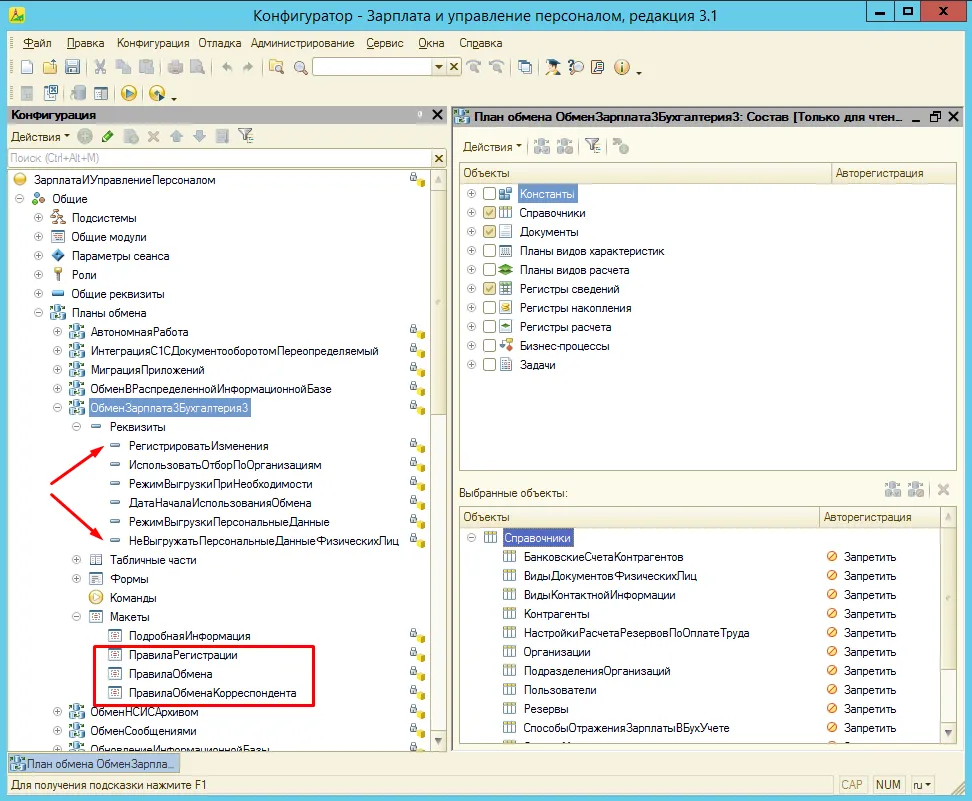
Рис.1. Открытое окно «Конфигуратор» в конфигурации «ЗУП, ред.3.1».
В окне задач открытого Конфигуратора «ЗУП 3.1» обратимся к действиям в рамках плана обмена. В разделе «ОбменЗарплата3Бухгалтерия3» зафиксируем условия, по которым пройдет обмен реквизитами. На скриншоте 1 красными стрелками отмечены необходимые нам условия:
РегистрироватьИзменения;НеВыгружатьПерсональныеДанныеФизическихЛиц.
Выбранные нами команды означают, что выгрузятся данные только по определенным Организациям. А вот персональные данные отдельных сотрудников не подлежат выгрузке.
Давайте посмотрим на форму плана обмена в режиме предприятия. Она на третьем скриншоте.
Чтобы перейти в нужное окно, откроем через Администрирование раздел Синхронизация данных (рисунок 2). Отметим галочкой Синхронизация данных.
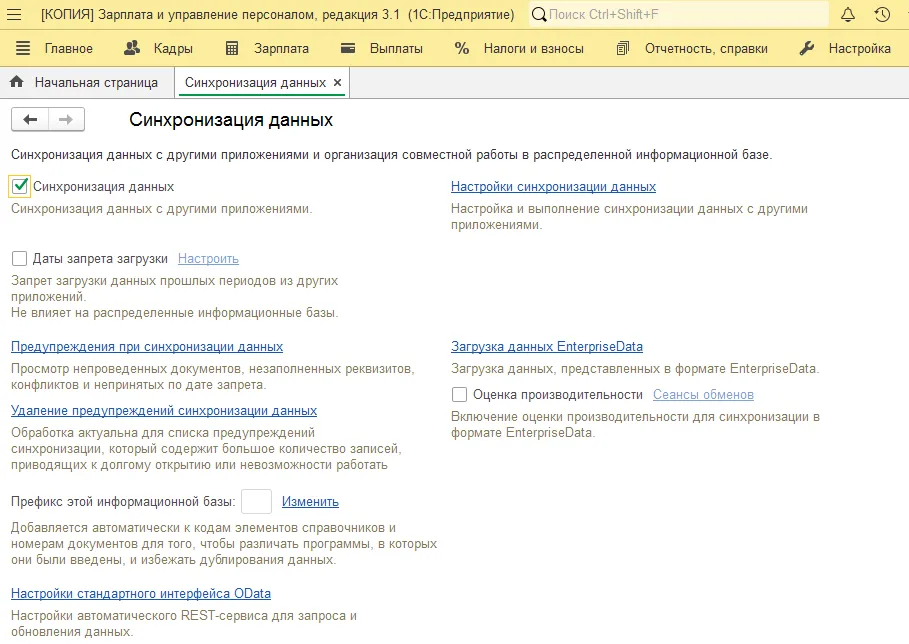
Рис.2. Форма «Синхронизация данных».
В открывшейся форме Плана обмена между конфигурациями «1С: Зарплата и управление персоналом, редакция 3.1» и «Бухгалтерия предприятия, редакция 3.0» на третьем скриншоте нас интересует колонка «Правила отправки данных». В ней мы отмечаем, что необходимо перенести в базу конфигурации «БП, ред.3.0» следующую информацию:
- Нормативно-справочная информация (НСИ) отправляется вся.
- Документы отправлять все, начиная с даты 01.01.2026.
В «Дополнительных настройках отправки объектов» нам понадобится отметить:
- Данные для формирования проводок с детализацией по сотрудникам.
- Сведения о выплатах зарплаты (ведомости, депонирование).
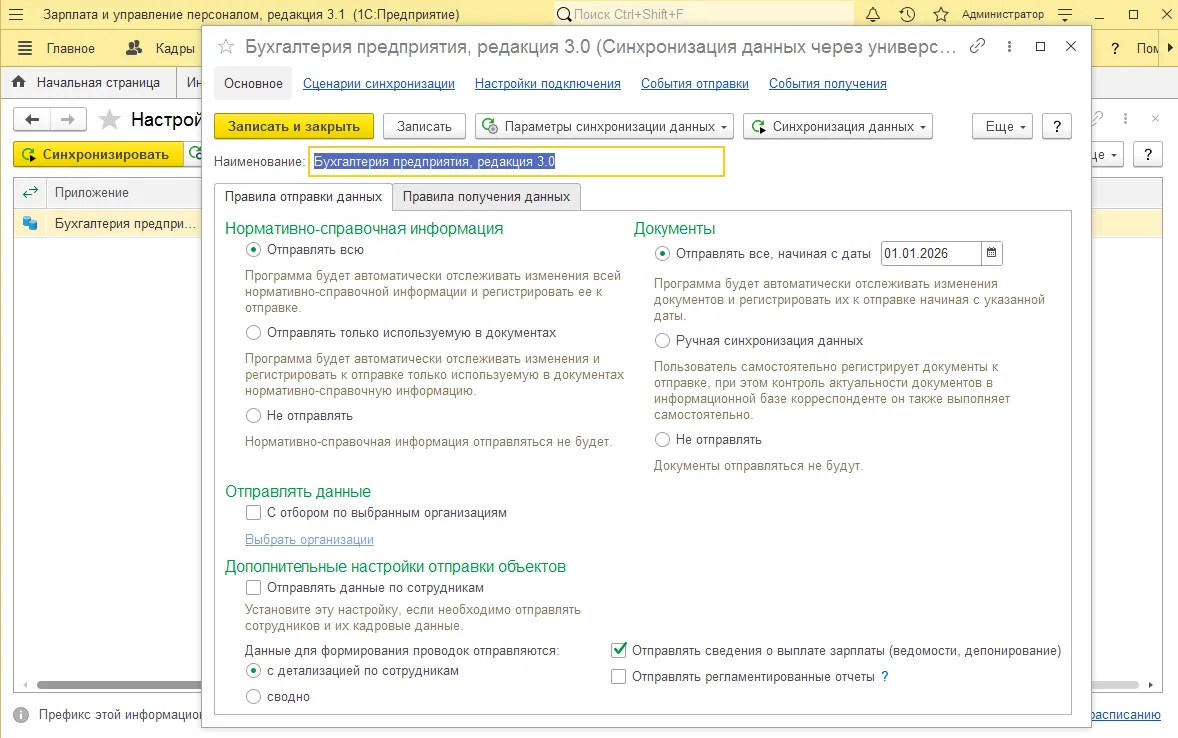
Рис.3. Форма Плана Обмена между конфигурациями «ЗУП, ред.3.1.» и «Бухгалтерия предприятия, ред. 3.0».
Отдадим команду «Синхронизировать» (рисунок 4).
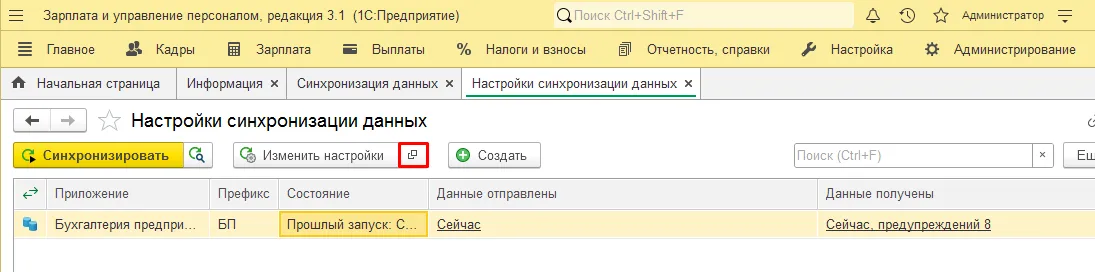
Рис.4. Настройки синхронизации данных.
Откроем обработку «Регистрация изменений для обмена» и выберем интересующий нас документ. На скриншоте 5 в разделе Справочники отметим галочкой Банковские счета контрагентов.
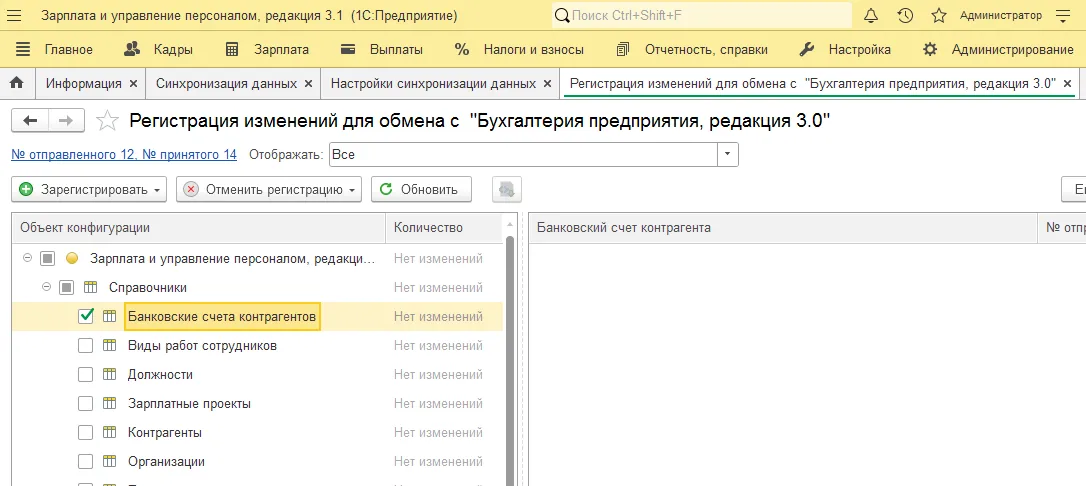
Рис.5. Обработка «Регистрация изменений для обмена».
Коротко о правилах обмена
Для решения ряда задач на платформе 1С существует такой объект, как «ПланОбмена». Через него определяются участники процедуры, указываются специфические данные по каждому участнику и порядок взаимодействия между ними.
В конфигурации есть типовые Правила обмена. Из файла на компьютере загружают внешние ПО.
Когда пользователь запускает обмен данными, этот процесс касается не всех объектов конфигурации. В обмене конкретного ПланаОбмена участвуют только объекты, в которых происходили изменения в течение времени, прошедшего со дня прошлой процедуры обмена.
Служба регистрации изменений в системе 1С: Предприятие придумана разработчиками для того, чтобы без лишних «заморочек» отфильтровывать часть данных, которые уже зарегистрированы. Благодаря этому мигрировать предстоит только новым, измененным данным. Настраивается состав объектов для регистрации изменений в Конфигураторе. В этом режиме есть закладка «Основные объекты конфигурации ПланОбмена». При нажатии на кнопку «Состав» открываются «Объекты», для которых включается регистрация изменений.
Сохраняем Правила из конфигурации в файл. Затем выгружаем его в виде архива, который распаковывается и загружается в «Конвертация данных, ред.2». В ней уже происходит модификация.
На скриншоте 6 красной стрелкой показано, что для открытия окна «Правила регистрации объектов» надо нажать команду Параметры синхронизации данных. Здесь отметить «Типовые правила из макета». Отдать команду «Сохранить правила регистрации в файл».
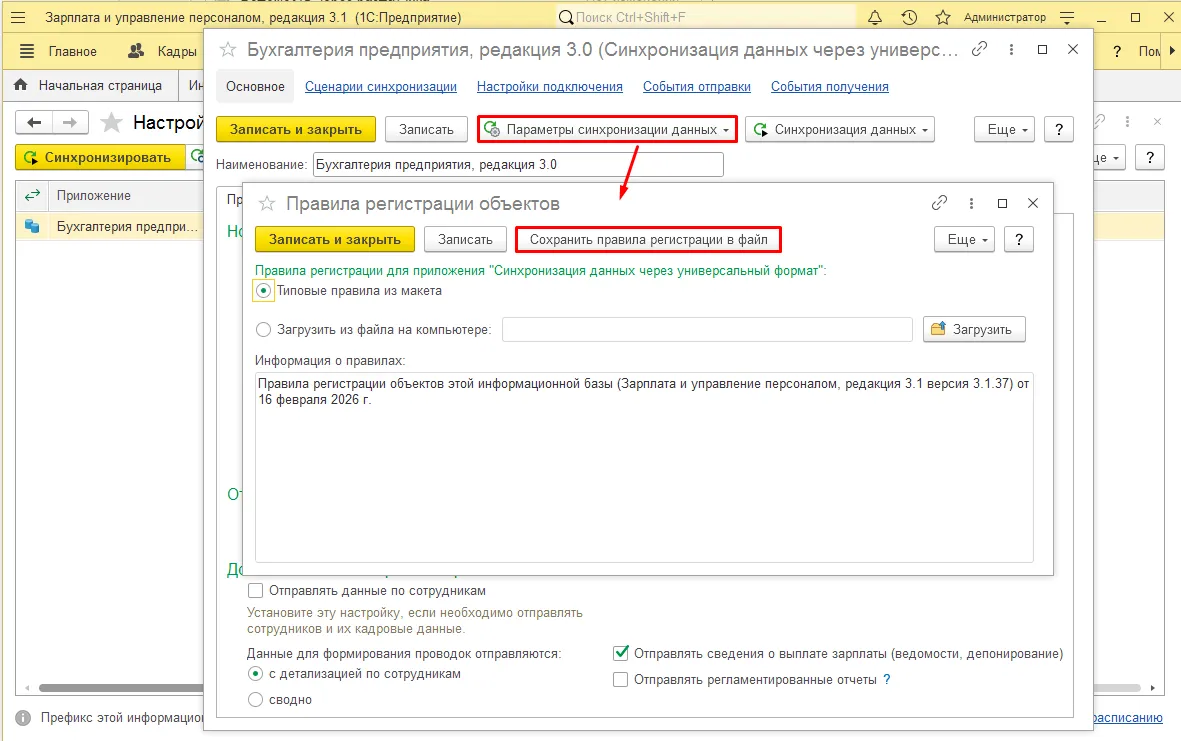
Рис.6. Открытие окна «Правила регистрации объектов».
На рисунке 7 указано Имя файла «Правила регистрации.xml». После модификации, архивации и загрузки предстоит загрузить его в конвертацию. Как это сделать, наглядно показано ниже по тексту на скриншоте 19.
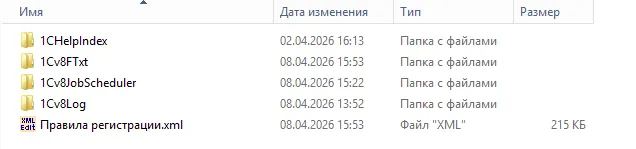
Рис.7. Выбор файла Правила регистрации.xml для дальнейшей работы.
Второй вариант загрузки «Правил регистрации объектов» показан на рисунке 8: Загрузить из файла на компьютере.
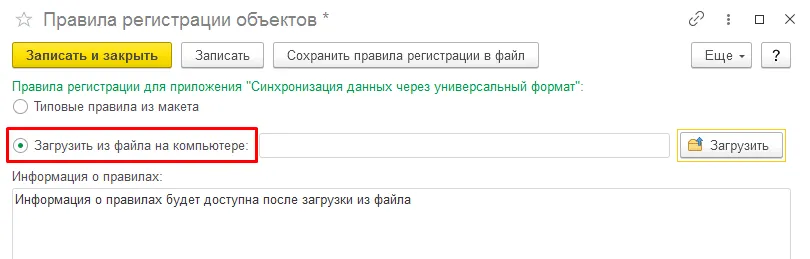
Рис.8. Вариант загрузки Правила регистрации объектов из файла на компьютере.
Как поступить в случае, если необходимо выгрузить один документ при условии «Плана обмена», распространяющегося на четыре вида документов? По данному конкретному документу, предназначенному для выгрузки, изменим условие комментарием в «Правиле регистрации» (см. рисунок 9).
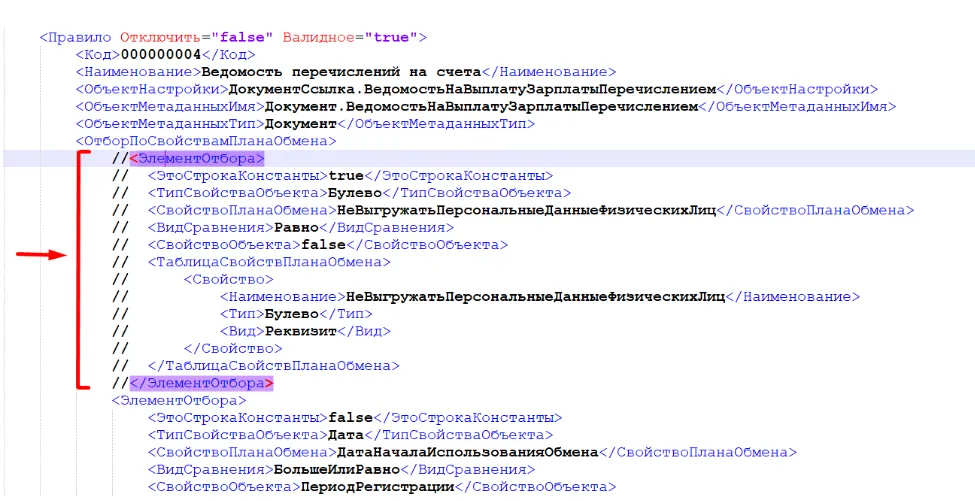
Рис.9. Изменение условия в Правиле регистрации.
У нас есть документ «ВедомостьНаВыплатуЗарплатыПеречислением». Отмечаем, что следует игнорировать условие «НеВыгружатьПерсональныеДанныеФизическихЛиц».
Правила конвертации объектов (ПКО)
Система для своего нормального функционирования должна понимать, какие объекты, в каком порядке подлежат выгрузке. Для зарегистрированных объектов у нас есть «Правила выгрузки данных» (ПВД). На скриншоте 10 красными стрелками и цифрами обозначен пошаговый алгоритм из раздела Правила конвертации объектов:
- объект выборки:
ДокументСсылкаНачислениеОценочныхОбязательствПоОтпускам; - способ выборки:
Стандартная выборка; - правило конвертации:
НачислениеОценочныхОбязательствПоОтпускам.
На 4 шаге выбираем вариант обработчика «Перед обработкой». Следует заметить, что у каждого из четырех вариантов обработчиков возможно получение сведений о параметрах и о действиях, которые в нем выполняются. Для этого надо вызвать «Информацию по обработчикам». Само собой разумеется, что есть определенные отличия в параметрах разных обработчиков.
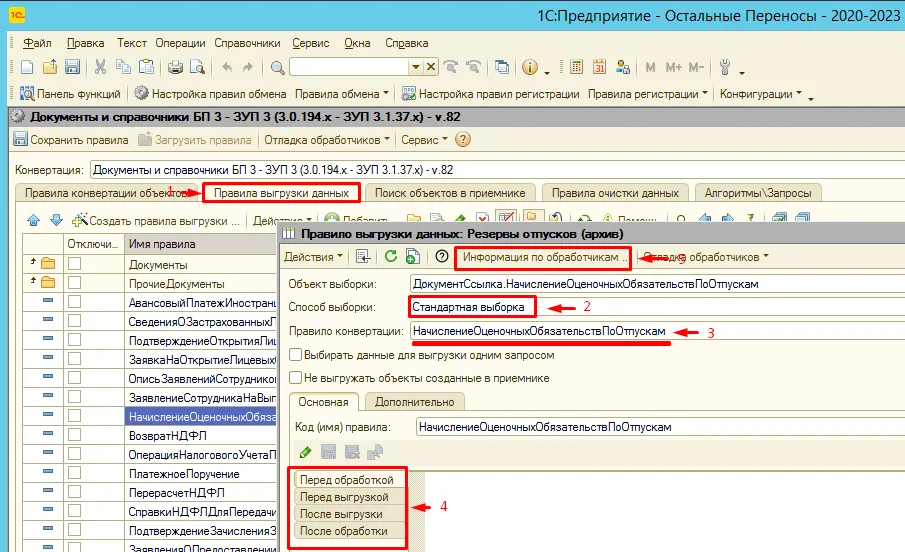
Рис.10. Создаем правила конвертации объектов ПКО.
На изображении 10 в колонке «Имя правила» отмечаем дополнительное условие для выгрузки зарегистрированных объектов: «НачислениеОценочныхОбязательствПоОтпускам». По нужному нам документу регистрируем одноименное «Правило конвертации» (в окне «Правило выгрузки данных: Резервы отпусков (архив)» отмечено красной стрелкой №3).
Заметим, что для всех справочников, которые связаны с выбранным документом, не надо прописывать ПВД. По ним формируется ПКО при конвертации свойств (реквизитов объекта и реквизитов табличных частей объекта). На рисунке 11 в параметрах прописано:
ИмяПКО – Строка. Имя правила конвертации объектов, указанное по умолчанию в правиле выгрузки данных. При выгрузке конкретных объектов может быть изменено.
На рисунке 10 вторая красная стрелка указывает способ выборки: «Стандартная выборка». Открыв обработчик «Перед обработкой» (изображение 11), увидим, как формируется выборка данных:
ВыборкаДанных – Запрос. Результат запроса. Выборка из результата запроса или произвольная коллекция выгружаемых объектов. Используется, когда способ выгрузки данных – Произвольный алгоритм. Если определить данную переменную, то обход коллекции и выгрузка объектов осуществляется автоматически. Система также предупреждает, что если для выборки данных ПВД используется произвольный алгоритм и в обработчике ПВД «Перед обработкой» инициирован параметр ВыборкаДанных, то для ПКО должен быть установлен признак «Не запоминать выгруженные объекты».
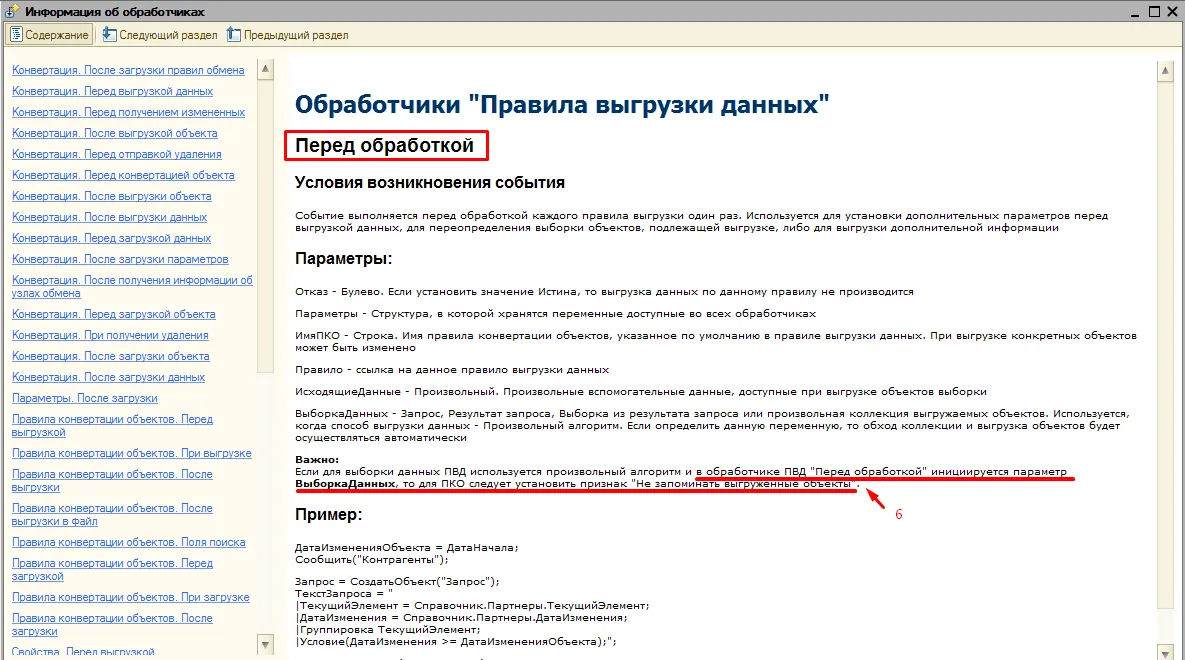
Рис.11. Информация об обработчиках.
На скриншоте 11 приводится пример:
ДатаИзмененияОбъекта = ДатаНачала;Сообщить(Контрагенты»);Запрос = СоздатьОбъект(«Запрос»);ТекстЗапроса =ТекущийЭлемент = Справочник.Партнеры.ТекущийЭлемент;ДатаИзменения = Справочник.Партнеры.ДатаИзменения;Группировка ТекущийЭлемент;Условие(ДатаИзменения = ДатаИзмененияОбъекта).
Разберемся с Правилами конвертации объектов (ПКО)
На скриншоте 12 отражен процесс создания «Правила конвертации объектов (ПКО)» в открытом диалоговом окне с одноименным названием. Нас интересует ПКО «НачислениеОценочныхОбязательствПоОтпускам», состоящему из правил конвертации свойств (ПКС).
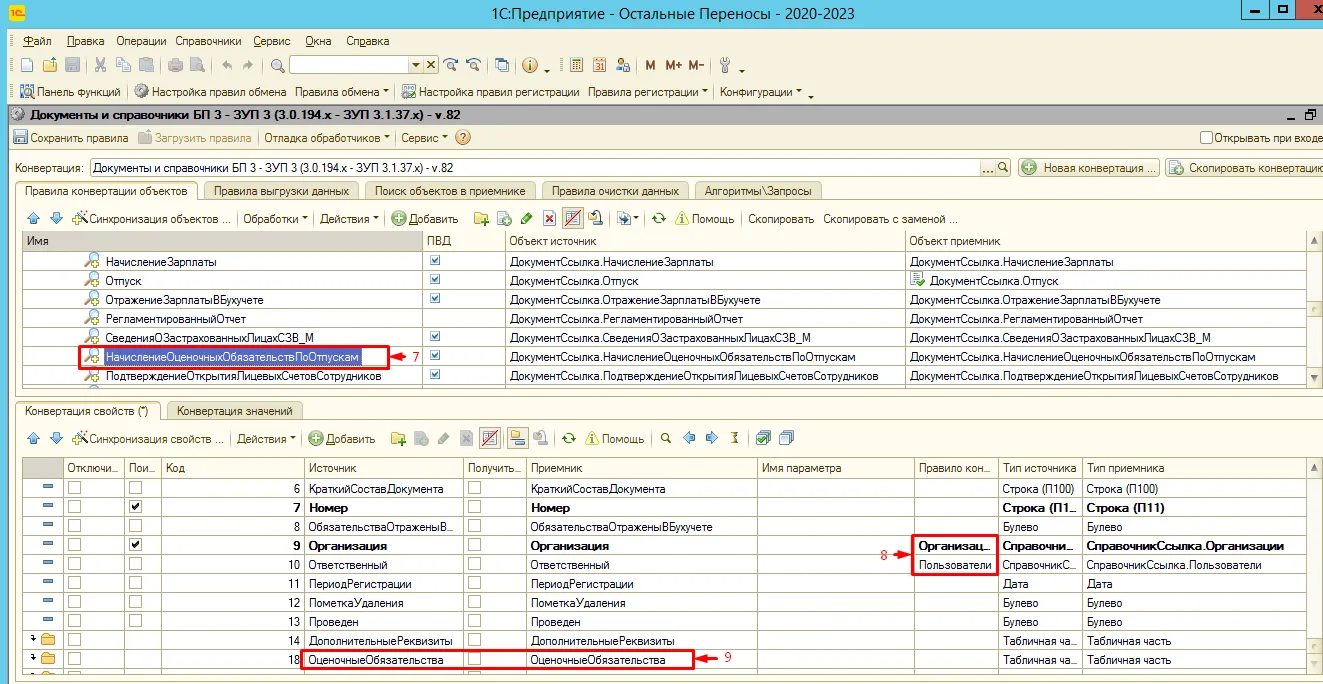
Рис.12. Процесс создания Правила конвертации объектов (ПКО).
Красная стрелка 8 на скриншоте 12 указывает правила конвертации объектов, по которым выгрузятся ссылочные свойства. Названия ПКО, как мы видим на рисунке, «Организации» и «Пользователи». Именно по ним выгрузятся реквизиты «Организация» и «Ответственный».
В форме «Правило конвертации объектов (ПКО): Организации» (скриншот 13) откроем «Информация по обработчикам» (стрелка 12) и укажем галочками, по каким правилам искать объект приемника:
- по внутреннему идентификатору объекта источника;
- по полям поиска, если по внутреннему идентификатору Объект приемник не найден.
Также важно обратить внимание на стрелку 10, рисунок 13. В строке нет отметки, что означает: признак не задан. То есть, когда новый объект в приемнике не найден, его предстоит создать.
В настройках Выгрузки данных стрелкой 11 (рисунок 13) обозначено, что при выгрузке данных не стоит задача «Не запоминать выгруженные объекты». При использовании произвольного алгоритма для ПВД этот признак надо установить.
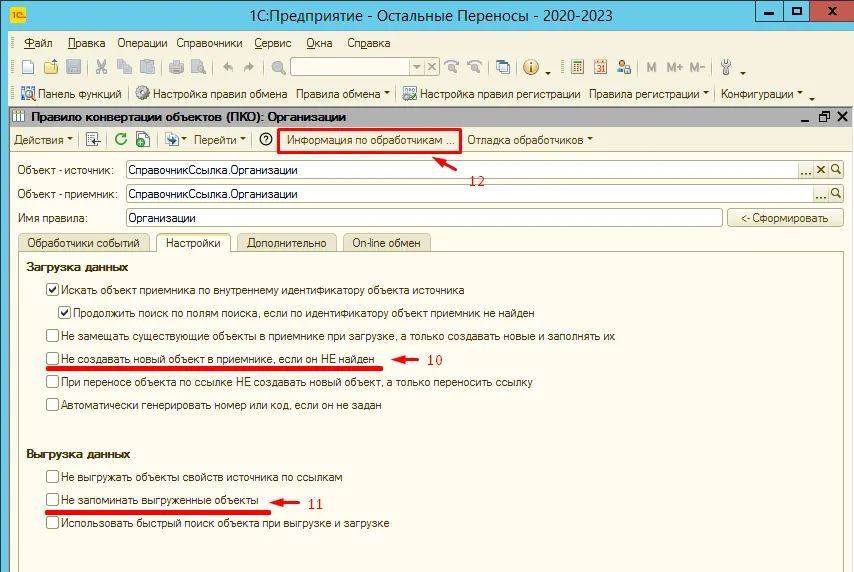
Рис.13. Окно «Правило конвертации объектов (ПКО): Организации».
В форме «Правило конвертации объектов (ПКО): Организации» имеется закладка «Дополнительно». Воспользуйтесь ею, когда соберетесь выгружать все изменения справочников и документов. На этой закладке находится «Порядок выполнения».
Краткий путь создания с нуля
Пробежимся «коротенько» по этапам конвертации данных.
- Запускаем конфигурацию – источник. Если конфигурация-приемник отличается (как в нашей публикации), понадобится с каждой участницей пройти следующий этап подготовки обмена.
- Найти в комплекте дистрибутива внешнюю сервисную обработку
«MD82Exp.epf»или«MD83Exp.epf», в зависимости от версии платформы. Запустить ее.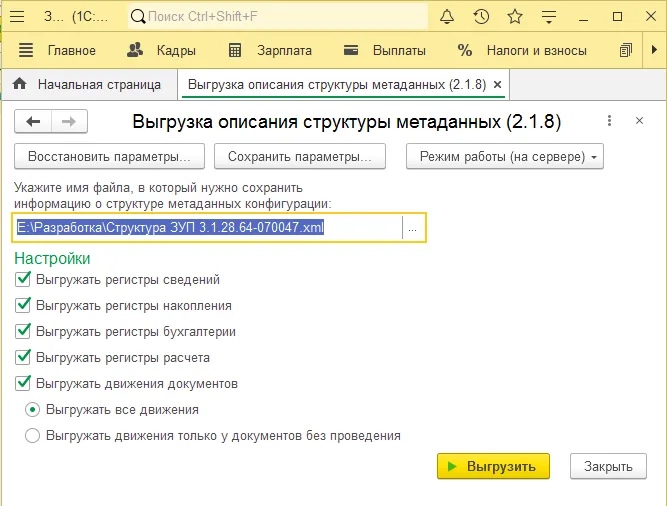
Рис.14. Форма «Выгрузка описания структуры метаданных (2.1.8)».
На рисунке 14 открытая форма «Выгрузка описания структуры метаданных (2.1.8)». Система при загрузке самостоятельно определяет наименование конфигурации. В настройках следует отметить галочками, что именно следует выгружать:
– регистры сведений;
– регистры накопления и т.д.После выгрузки структуры каждой из конфигураций-участниц обмена надо загрузить структуры метаданных конфигурации в «Конвертацию КД 2.1». В открытом меню «Конфигурации информационных баз для обмена данными» на рисунке 15 нужная задача отмечена красным квадратом.
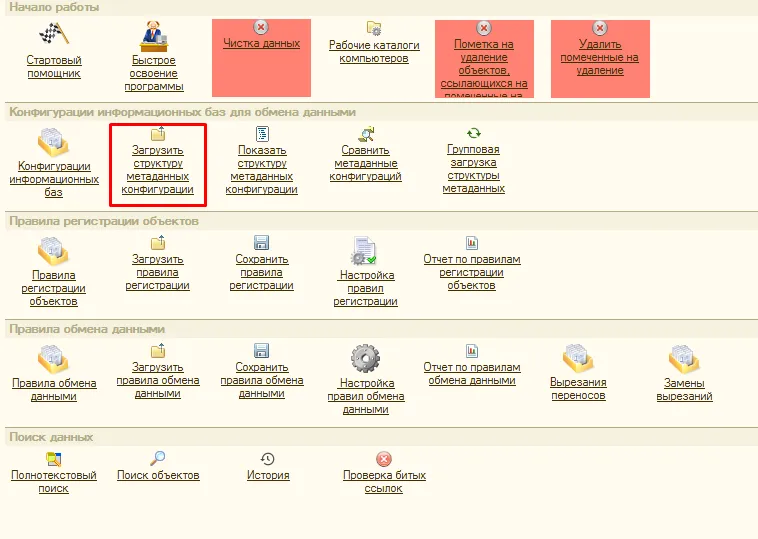
Рис.15. Меню «Конвертация данных, редакция 2.1».
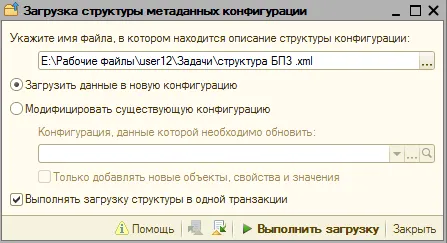
Рис.16. Загрузка структуры метаданных конфигурации.
- После выполнения загрузки структуры метаданных в окне «Конвертация: Создание» переходим к правилам. В открывшейся форме добавляем конфигурации Источник и Приемник. Отмечаем условие «После загрузки правил обмена» (скриншот 17).
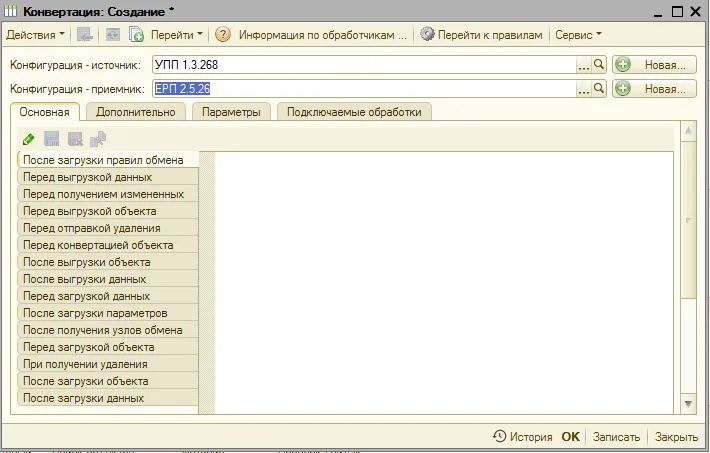
Рис.17. Выбор конфигураций и условия.
Когда появится картинка, как на скриншоте 18, надо выбрать команду «Закрыть» и тогда автоматически создаются все правила обмена. Либо отметить «Создать новое правило обмена данными».
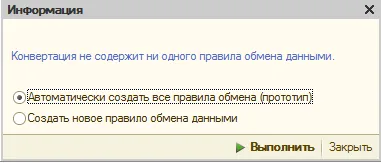
Рис.18. Информационное окно.
Коротко о загрузке имеющихся правил
Когда правила обмена уже есть, но требуют корректировки, надо загрузить их в «Конвертацию данных». Открываем начальное окно и отмечаем команду «Загрузить правила обмена данными» в разделе «Правила обмена данными» (скриншот 19).
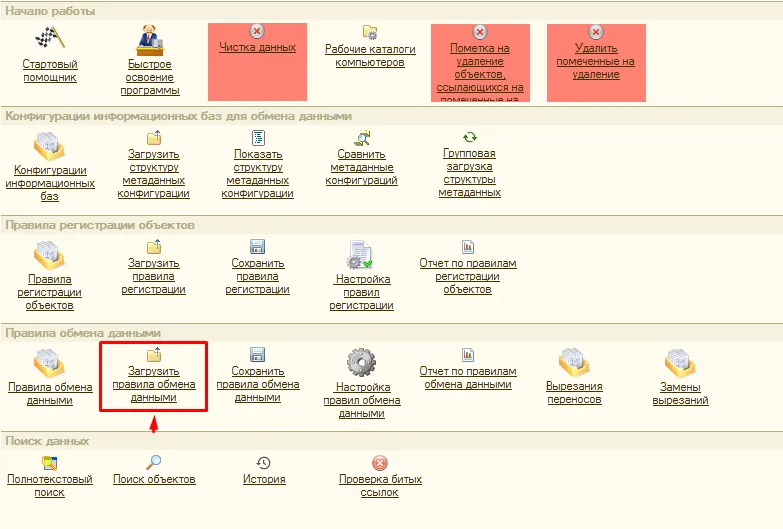
Рис.19. Меню «Конвертация данных 2.1».
Как поступить, когда структура конфигурации загружена только правилами? Ведь кроме них нужны и другие объекты. Их следует добавлять в конфигурацию, предварительно выгрузив структуру метаданных. После добавления нужных объектов структура загружается в имеющуюся конфигурацию. Весь процесс наглядно показан на скриншоте 20:
- модифицировать существующую конфигурацию — на примере УПП;
- только добавлять новые объекты, свойства и значения.
Выполнять загрузку структуры необходимо в одной транзакции.
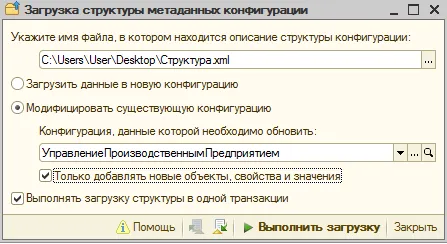
Рис.20. Загрузка структуры метаданных конфигурации для модификации.
Готовые универсальные переносы данных 1С
Список всех решений для переноса данных между различными конфигурациями 1С.