
Сегодня большинство пользователей платформы 1С переходят на конфигурации с расширенным функционалом и новыми механизмами с целью повышения производительности. Весьма «свежий» на сегодняшний день продукт фирмы 1С — программа «Управление торговлей 11.5», которая поддерживается и развивается создателями. Поэтому выбор этой серьёзной и функциональной программы — верное решение для развития бизнеса.
Чтобы переход осуществился безболезненно, надо обо всем позаботиться заранее. Прежде всего, перенести в программу все имеющиеся остатки: деньги в кассе и на счете, товары на складе, долги клиентов и собственные долги организации перед поставщиками.
Создатели конфигурации «1С: УТ 11.5» для размещения начальных остатков предусмотрели в архитектуре отдельное рабочее место и целых 11 документов в соответствии со всеми разделами учета. В нашей публикации наглядно показывается, как ввести деньги, долг, товары. Затем проверить результаты ввода и не путаться с датами.
Устанавливаем дату До создания первых документов по счетам
Простое понятие «начальные остатки» в переводе на бухгалтерский язык звучит как «входящее сальдо по счетам бухгалтерского учета». Остатки переносятся из предыдущей конфигурации или из старой базы 1С. Так как, по сути, это предыстория событий, то ее дата всегда должна быть днем, расположенным перед первым рабочим документом в новой базе. При нарушении этой логики (например, совпадение с датой первого документа) возникнет зависимость порядка движений в течение дня от времени, нарушится непрерывность учета и отчетности.
Последний календарный день периода, предшествующий началу учета в новой программе, является датой ввода начальных остатков. В публикации рассматривается компания «Торговый дом «Комплексный». Первая товарная накладная поставщика товаров в данную организацию датирована 14.08.2026, после чего компания начала работу в конфигурации «1С: УТ 11.5». Следовательно, начальные остатки вводятся 13.08.2026.
Начальное заполнение: переносы из старых конфигураций, сверка остатков и ручной ввод
Итак, стартуем. Открываем в главном меню раздел «НСИ и администрирование» и переходим к вкладке «Начальное заполнение» (рисунок 1).
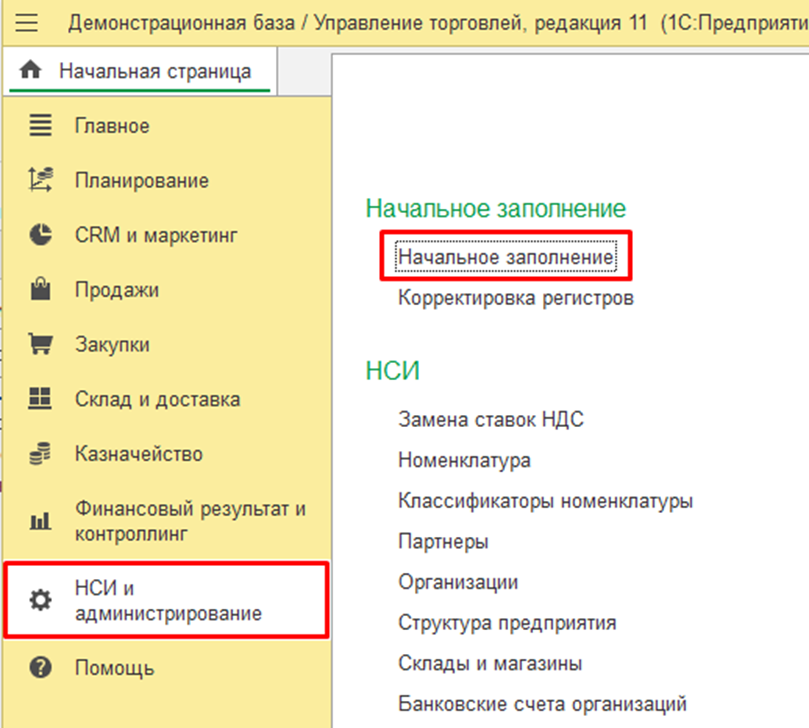
Рисунок 1. Окно с главным меню начальной страницы. Старт работы.
Среди всех ссылок выбираем «Документы ввода начальных остатков», где происходит ручной ввод остатков, который разбирается в данной публикации. На рисунке 2 открыто окно со схемой первоначального заполнения информационной базы или переноса данных из других информационных систем.
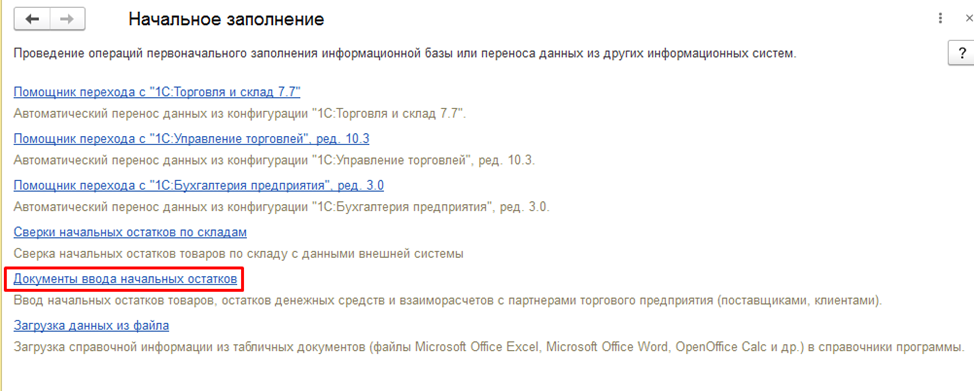
Рисунок 2. Схема проведения первоначального заполнения информационной базы или переноса данных из других информационных систем.
В окне «Начальное заполнение» есть еще несколько ссылок. Отвлечемся на них, буквально на пару секунд, чтобы выяснить, когда ими следует воспользоваться.
Верхние три Помощника служат для автоматического переноса данных из следующих конфигураций платформы 1С:
- Торговля и склад 7.7;
- Управление торговлей, ред. 10,3;
- Бухгалтерия предприятия, ред.3.0.
Воспользоваться предлагаемой помощью придется, когда имеете дело не с первой, а с миграционной базой. Обратиться к одной из строк для начального заполнения в автоматическом режиме.
Если необходимо перенести справочную информацию из таблиц в формате Excel, нажимайте на команду «Загрузка данных из файла».
Когда имеете дело с данными внешней системы, необходимо сверить введенные остатки с первоначальными данными. Для этого есть функция «Сверки начальных остатков по складам».
Откуда вводить остатки — разбираем пошагово
Введение остатков вручную происходит из отдельного рабочего места, которое уже предусмотрено создателями конфигурации, а не из журнала документов.
С левой стороны на скриншоте 3 представлены разделы учета с хозяйственными операциями (дерево). С правой стороны создаются документы, относящиеся к выбранной вами ветке. Надо слева выделить нужный раздел в дереве «Денежные средства». В нем создается документ «Ввод остатков денежных средств». В нем выбирается тип хозяйственной операции («Ввод остатков в кассах» или «Ввод остатков на банковских счетах», автономных кассах ККМ). Сделав выбор, справа вверху надо нажать на команду «Создать».
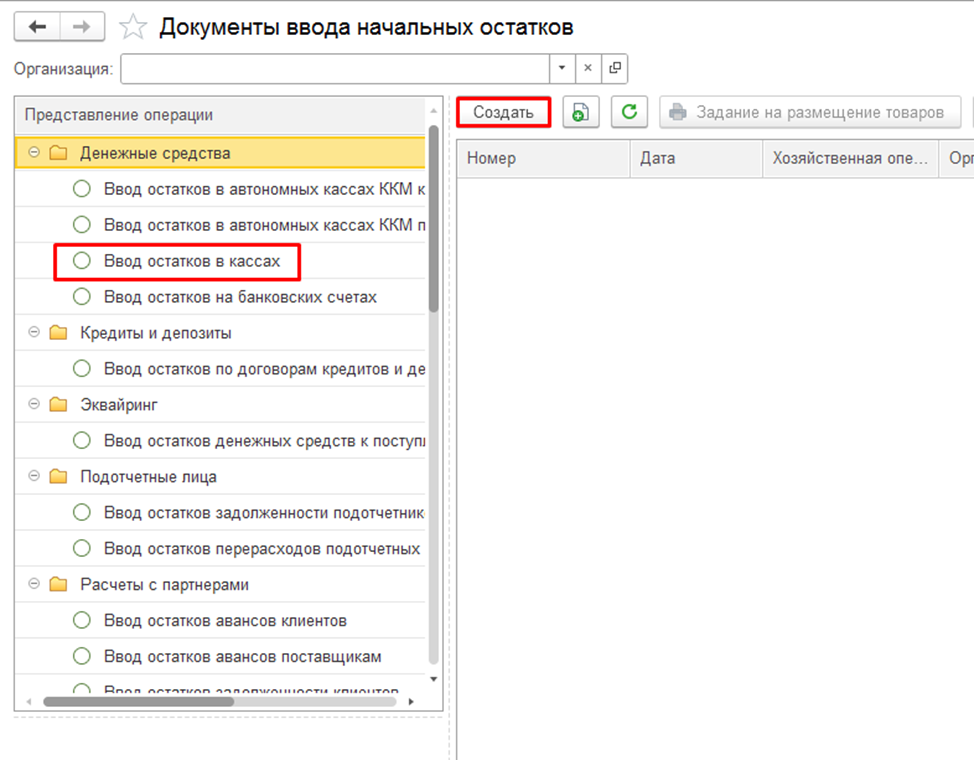
Рисунок 3. Окно с рабочим местом: создание документа ввода остатков денег в кассе.
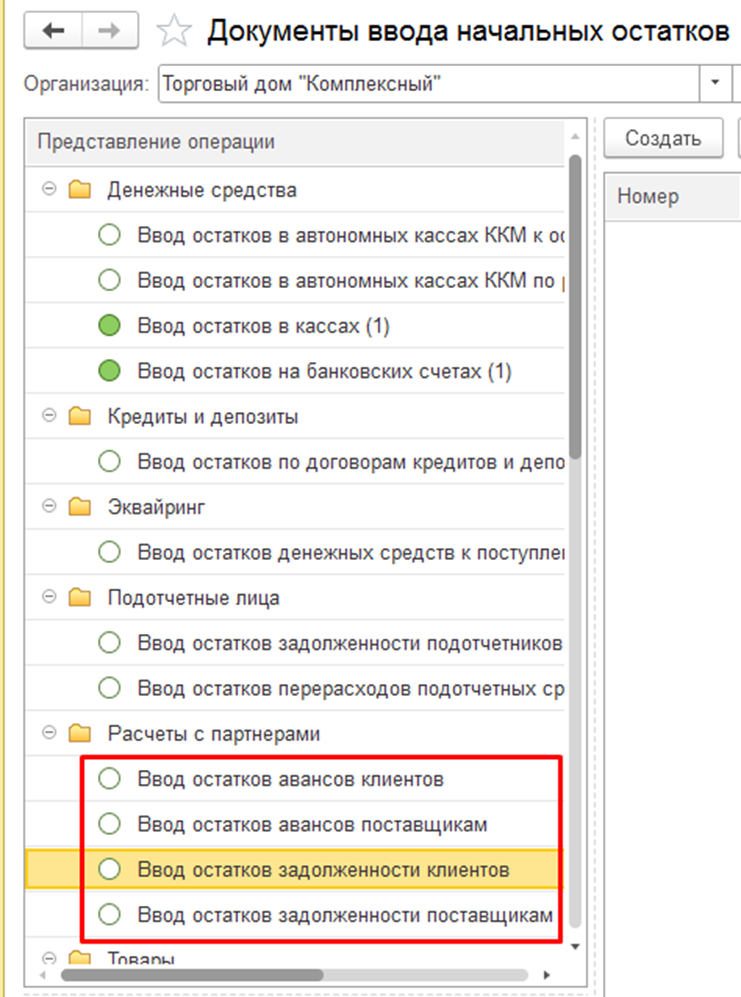
Рисунок 4. Статусы документов в дереве разделов.
На рисунке 4 наглядно отображается представление операции. Если рядом с названием операции кружок заполнен зеленым цветом, значит, по ней документы уже введены. Пустые кружки располагаются рядом с незаполненным разделом. Бухгалтер сразу видит, что уже выполнено, а что еще предстоит заполнять.
На следующем шаге необходимо указать сумму остатка денег в кассе на определенную дату и провести документ. Так, как показано на рисунке 5.
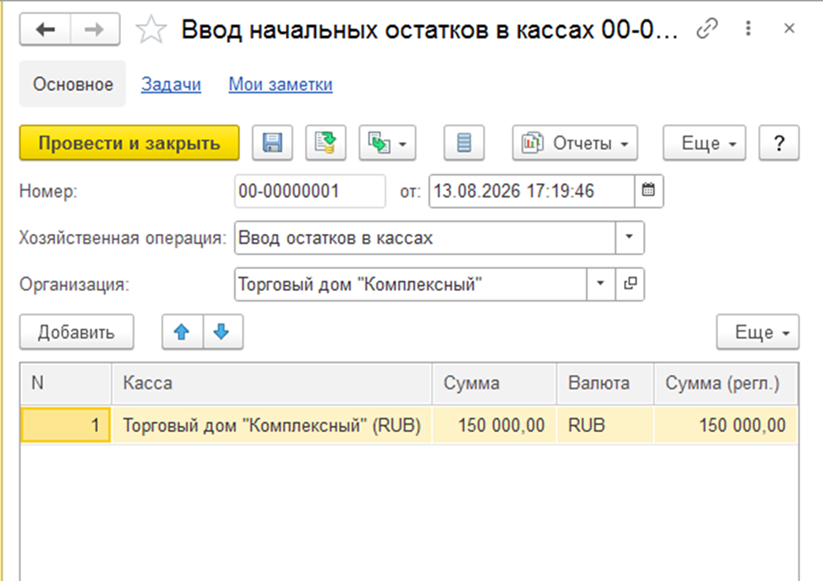
Рисунок 5. Ввод остатка по кассе.
Аналогично работаем с операцией «Ввод начальных остатков на банковских счетах» (рисунок 6). В том же документе, где работали с хозяйственной операцией «Ввод остатков в кассах». В данной хозоперации обязательно указывается сальдо на счете на дату документа.
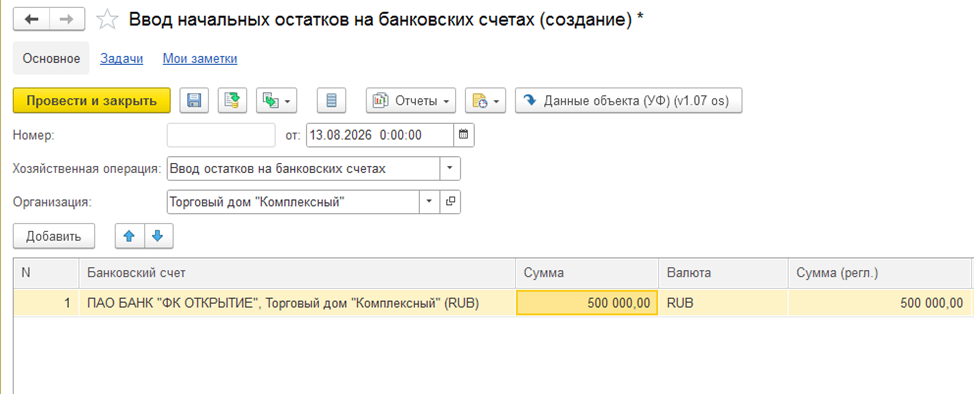
Рисунок 6. Ввод начальных остатков на банковских счетах.
При наличии у компании нескольких касс или банковских счетов надо позаботиться о включении соответствующих функциональных опций. Для этого последовательно пройти по следующему пути: «НСИ и администрирование» — «Казначейство и взаиморасчеты» — «Денежные средства». Здесь надо поставить галочку рядом со строчками «Несколько банковских счетов» и «Несколько касс». Система объяснит, куда перейти дальше для окончательной настройки.
Основные отличия ввода остатков в редакции «1С: Управление торговлей 11.5»
В свежей редакции «1С: Управление торговлей 11.5» документ, ранее называвшийся просто «Ввод остатков», делится на разделы учета. При этом у каждого раздела есть свои табличные части, своя проверка заполнения и свой набор движений. В предыдущих редакциях конфигурации в шапке документа следовало выбрать хозяйственную операцию, по которой вводились остатки. В «1С: УТ 11.5» дерево представлено десятью разделами. Всего в этих разделах имеется 24 хозяйственных операции. Для создания документа задействуются только 22, без двух операций раздела «Расчеты между организациями».
На компьютере пользователя состав дерева может быть отличным от машин других сотрудников. В зависимости от того, какие возможности включены. Если какого-то раздела пользователь у себя на ПК не увидел, его необходимо поискать в настройках.
В таблице 1 представлена информация, какие остатки можно ввести тем или иным документом из определенного раздела.
| Название раздела в дереве | Название документа | Какие остатки вводятся соответствующим в разделе документом |
|---|---|---|
| Денежные средства | Ввод остатков денежных средств | кассы, кассы ККМ, банковские счета |
| Эквайринг | Ввод остатков расчетов по эквайрингу | суммы, не поступившие от банка-эквайера |
| Подотчетные лица | Ввод остатков с подотчетниками | задолженность и перерасход подотчетных сумм |
| Расчеты с партнерами | Ввод остатков взаиморасчетов | долги клиентов и перед поставщиками, авансы обеих сторон |
| Товары | Ввод остатков товаров | собственные товары, комиссия, ответственное хранение, отгруженные |
| Расчеты между организациями | Ввод начальных остатков | раздел виден, но ввод закрыт |
| Прочее | Ввод остатков прочих активов пассивов, Ввод остатков прочие расходы | капитал, прочие активы и обязательства, расходы будущих периодов |
| ТМЦ в эксплуатации | Ввод остатков ТМЦ в эксплуатации | инвентарь и оснастка, переданные в подразделения |
| НДС предъявленный | Ввод остатков НДС предъявленного | входящий НДС, не принятый к вычету |
| Результаты прошлых периодов | Ввод остатков о продажах за прошлые периоды | обороты продаж и финансовый результат до начала учета |
Таблица 1. Порядок введения остатков с помощью созданных документов.
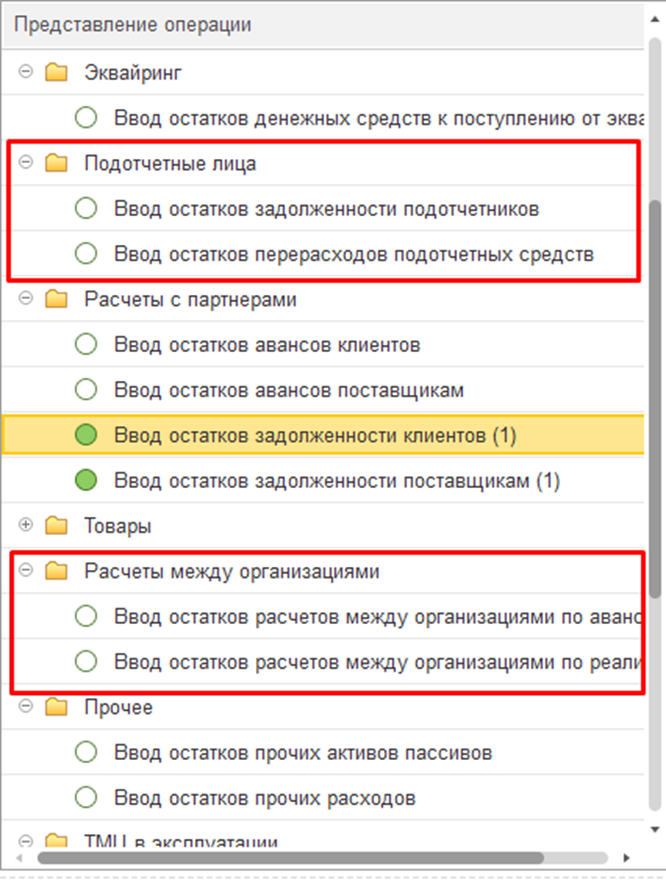
Рисунок 7. Раздел «Расчеты между организациями» виден, но ввод закрыт.
Как создать кассу
Если у вас чистая новая база, то, понятное дело, в ней отсутствуют кассы. Из пустого справочника «Кассы» строку остатка наличных невозможно добавить в раздел начальных остатков. Поэтому следует завести кассу. Сделать это можно как в разделе «НСИ и администрирование», так и просто щелкнув по кнопке создания нового элемента. На рисунке 8 отображен процесс создания и настройки кассы для организации «Торговый дом «Комплексный».
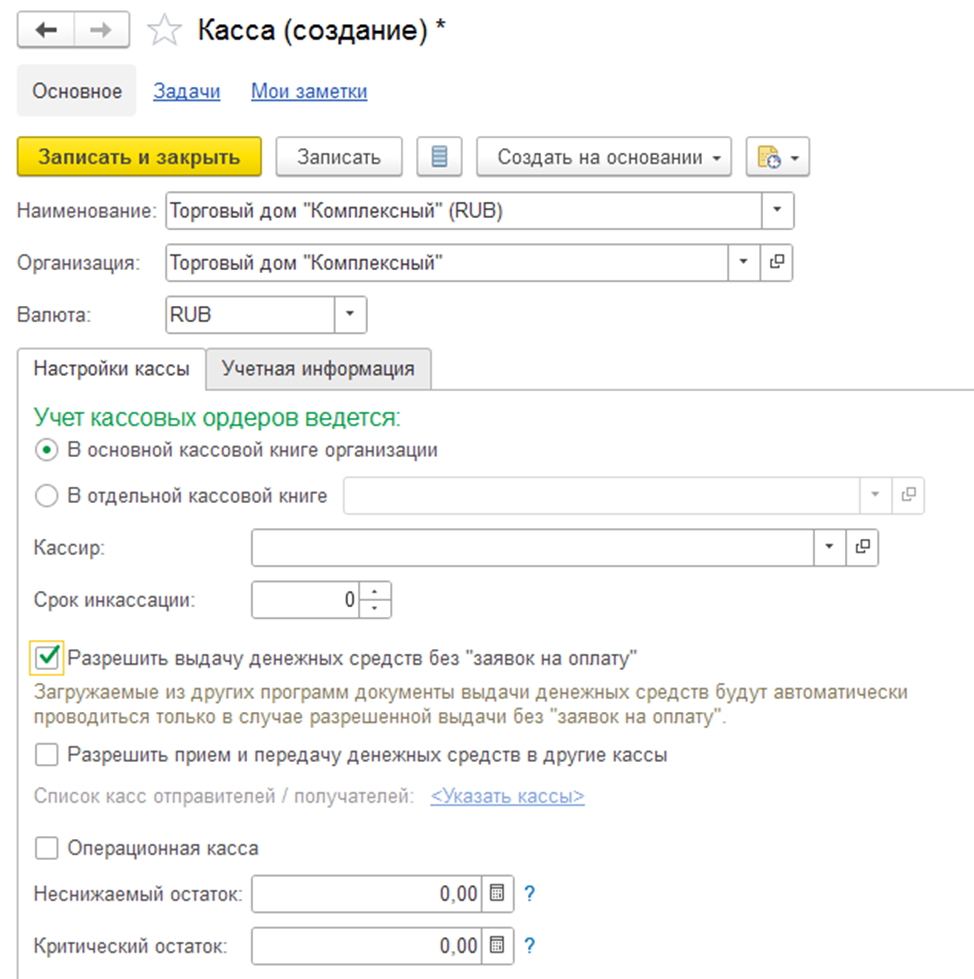
Рисунок 8. Создание кассы.
Особенности взаиморасчетов
Раздел «Расчеты с партнерами» претерпел значительные изменения в версии 11.5 конфигурации «1С: Управление торговлей». Появившиеся особенности влияют на работу системы. С апреля 2026 года снята поддержка офлайн-режима в распределении платежей по документам. Все расчеты распределяются в момент проведения документа, то есть, практически мгновенно.
Важно то, что расчеты детализируются в соответствии с договором или соглашением с контрагентом. Поэтому прописать только сумму долга партнера не получится, так как конкретный платеж привязан к конкретному заказу или реализации, то есть объекту расчетов. Зачет происходит в рамках этого объекта – товарной накладной, договора, заказа. Система попросту «теряет» остаток, если изменяется объект расчетов. Поэтому поля «Объект расчетов», «Расчетный документ», «Номер», «Дата» всегда должны быть заполнены.
На рисунке 9 приведен пример записи первичного документа, по которому образовался долг. Здесь указан тип (реализация клиенту, договор с клиентом и т.д.). Кроме того, присутствует номер, дата, сумма, валюта. Крайний справа столбик «Дата платежа» — самый важный. С этой даты считается просрочка по оплате клиентом.
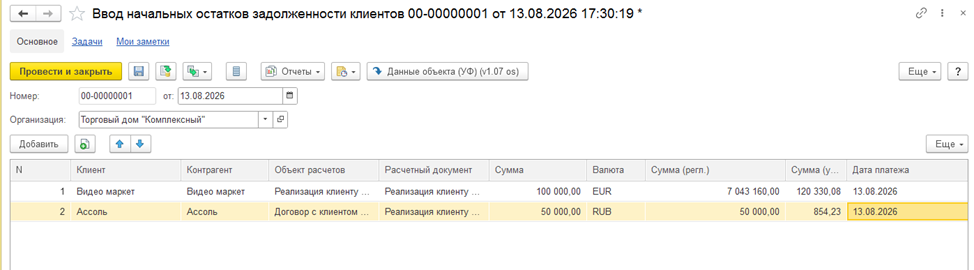
Рисунок 9. Ввод начальных остатков задолженности клиентов.
На рисунке 10 показан ввод начальных остатков задолженности перед поставщиками. Документ тот же самый, хозяйственная операция другая. Тип расчетного документа — приобретение у поставщика. Объект расчетов — ТД Договор поставки, приобретение у поставщика.
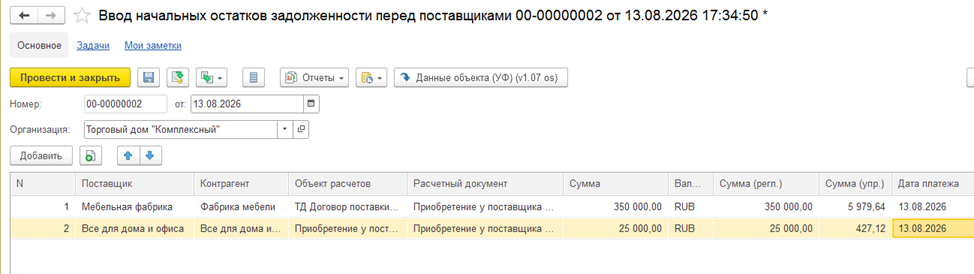
Рисунок 10. Долг перед поставщиком: тот же документ, другая хозяйственная операция.
Объекты расчетов создаются при записи документа. Когда пользователь выбирает тип объекта и вводит номер с датой, в информационной базе появляется первичный документ и элемент справочника «Объекты расчетов», являющийся адресом долга в регистрах.
Важно обратить внимание на запись суммы, которую пользователь видит на скриншотах 8 и 9. В документах ввода начальных остатков перед бухгалтером предстает целых 3 колонки с суммами. У него не троится в глазах и речь не идет о дубляже одного понятия, а о разных вещах. Разберемся, о каких конкретно.
Простое слово «сумма» отражает остаток в валюте самой кассы или банковского счета.
Формулировка «сумма (регл.)» всегда будет в рублях и такой же, как просто «сумма». Она из разряда регламентированного учета.
Встречающееся во всех документах «1С: Управление торговлей» понятие «сумма (упр.)» может не совпадать с предыдущими колонками. А именно, в том случае, если у компании есть касса или счет не в российской валюте. Эту колонку, относящуюся к валюте управленческого учета, заполняют по текущему валютному курсу на дату остатков.
В обновленной конфигурации «1С: УТ 11.5» объект расчетов является связующим звеном между документами и регистрами взаиморасчетов. Это ключ, с помощью которого система четко видит, с какими операциями связаны денежные потоки. Благодаря ему запросы к базе данных унифицируются, проведение документов ускоряется.
К чему приводит небрежное отношение к созданию записи, в целом к корректному введению данных? Среди пользователей распространены следующие ошибки, о которых сообщит ПК:
- «Не удалось найти объект расчетов». При проверке выясняется, что в строке не заполнен объект расчетов при записи заказа. Документ в этом случае записался, проведен, но система не находит соответствующую запись в справочнике «ОбъектыРасчётов». В форме появится сообщение «Не заполнена колонка «Объект расчетов в строке 1», но когда загружают остатки обработкой, проверка не произойдет и возникнет проблема поиска объекта расчетов.
- Также часто встречается попытка бухгалтера сослаться на накладную, к примеру, от 3 октября, в остатках на 30 сентября. Пользователь увидит на экране сообщение «Дата расчетного документа больше даты ввода начальных остатков в строке 1 списка «Расчеты с партнерами». Следует понимать, что нарушается логика событий, согласно которой первичный документ не может быть позже даты ввода остатков.
Как вводить остатки товаров
Начинать ввод товарных остатков надо с открытия раздела «Товары» в дереве. Выбрать «Ввод остатков собственных товаров», как показано на рисунке 11.
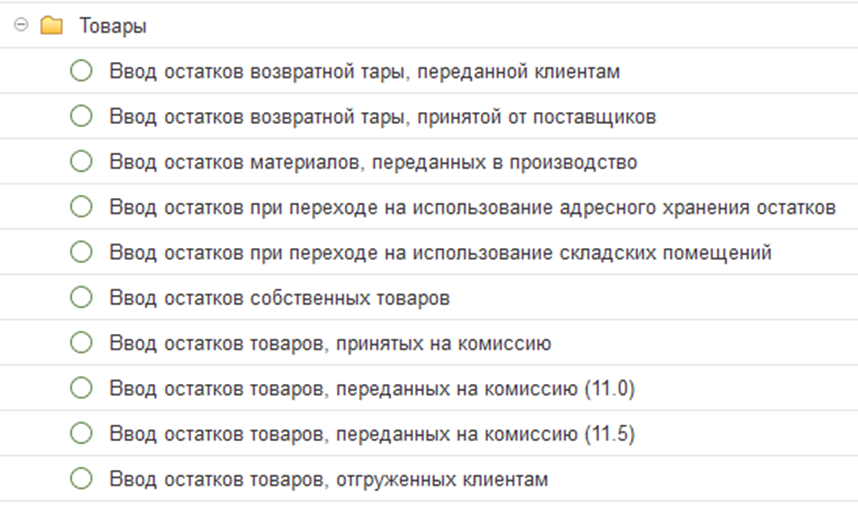
Рисунок 11. Выбор в разделе «Товары» необходимого документа «Ввод остатков собственных товаров».
На рисунке 12-13 представлен документ, по которому вводят остатки товаров «Ввод остатков собственных товаров». На скриншоте показано, что в форме с левой стороны необходимо заполнить следующие данные:
- номер с датой;
- организация;
- подразделение;
- партия.
Справа от даты надо установить галочки рядом с «ОУ» и «Себестоимость». Они важны для распределения введенных данных по разным видам учета:
- складские остатки относятся к оперативному учету;
- стоимость запасов к себестоимости.
Если не проставить галочки, система предупредит сообщением «Операция должна отражаться в одном из учетов».
Еще с правой стороны указываются склад, менеджер.
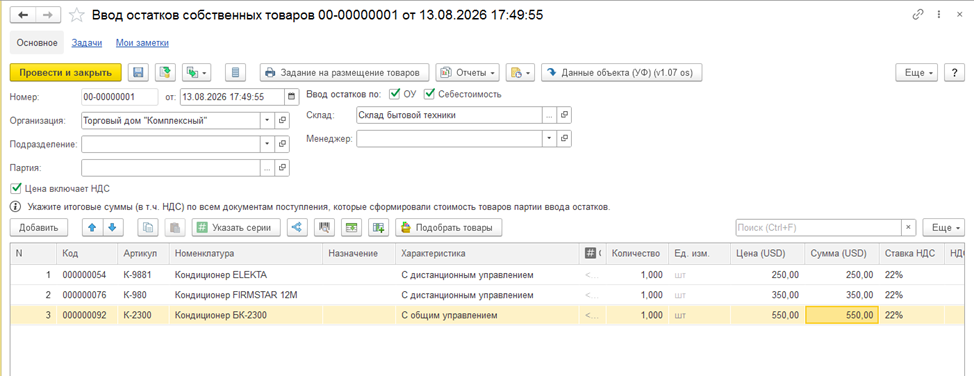

Рисунок 12-13. Окно ввода остатков собственных товаров.
Также требуется поставить галочку в строке «Цена включает НДС», если это соответствует действительности.
Далее идут строки по каждому товару, где надо ввести следующие данные:
- код;
- артикул;
- номенклатуру;
- назначение;
- характеристику товара;
- количество;
- единицу измерения;
- цену;
- сумму;
- ставку НДС.
Все данные заполняются, как в приходной накладной товаров. Командная панель избавляет пользователя от ручного заполнения таблицы. На ней уже имеется подбор товаров, загрузка из внешнего файла и загрузка данных из терминала сбора данных. Как это сделать, наглядно показывает рисунок 14. Здесь красным цветом выделена команда «Подобрать товары».
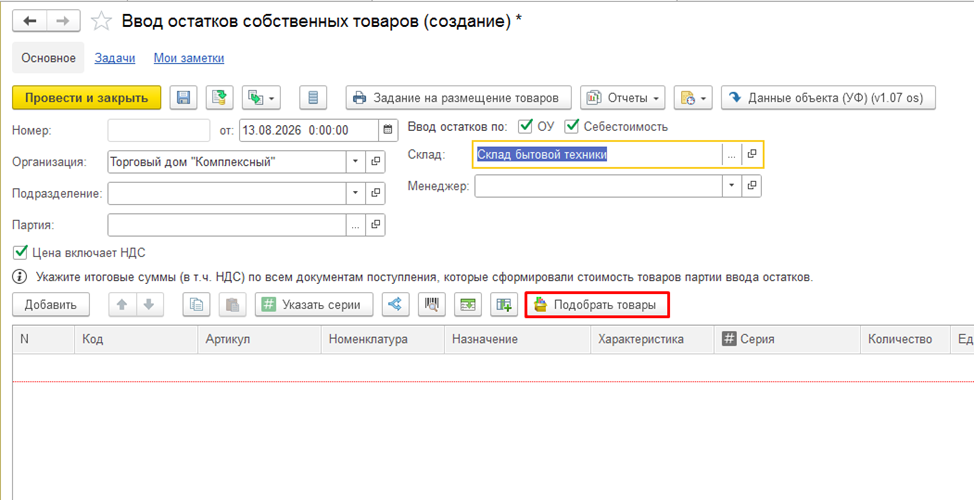
Рисунок 14. Подбор товаров для ввода остатков в автоматическом режиме.
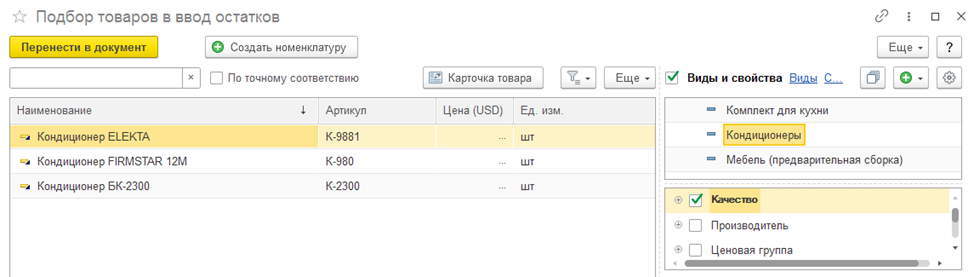
Рисунок 15. Подбор товаров в ввод остатков.
Когда товары выбраны, следует нажать команду «Перенести в документ», как показано на рисунке 15.
Роль цены в остатках
Посмотрев внимательно на форму «Ввод остатков собственных товаров (создание)» на рисунке 13, увидим подсказку «Укажите итоговые суммы (в т. ч. НДС) по всем документам поступления, которые сформировали стоимость товаров партии ввода остатков». Формулировка объясняет, что себестоимость остатка формируется из разных сумм, которые организация заплатила за товар. Если вводят в остатки три позиции, то из их совокупных сумм складывается цена в остатках. Поэтому важно заполнить в строке остатка не только количество, но также цену и сумму. Иначе товар появится на «Основном складе» с нулевой себестоимостью. В первом же отчете о валовой прибыли проявится неприятный сюрприз со стопроцентной рентабельностью. Для проверки количества и суммы служит отчет «Ведомость по товарам на складах».
Еще один важный нюанс касается НДС. Когда взведен флажок «Цена включает НДС», появляется расхождение в «Итоге» документа. Дело в том, что для входящего НДС, который надлежит принять к вычету», есть свой раздел «НДС предъявленный». Управленческая стоимость запаса – полная сумма строки, сумма (регл.), берется без налога. Если забыть о разделе «НДС предъявленный», то в книге покупок появятся не все суммы. Хотя при этом будут верные товарные остатки.
Проверяем ввод
Важный этап, который нельзя обойти при серьёзном отношении к любой работе, — проверка результатов. В нашем случае задействуются как базовые проверки, так и специфические инструменты для поиска скрытых проблем.
Базовые шаги
1. Обязательное прохождение предварительной стадии: внесение в справочники информации о кассе (или нескольких кассах), банковском счете (или счетах).
2. Дата ввода начальных остатков всегда более ранняя (обычно, накануне) даты начала учета в системе.
3. Непременно строгое следование внутренней логике документа «Ввод начальных остатков». Имеется в виду четкость заполнения всех обязательных реквизитов.
Пользуемся встроенными инструментами проверки — то есть, обычными отчетами
1. «Контроль баланса ввода остатков» находится по адресу гиперссылки в рабочем месте («НСИ и администрирование» — «Начальное заполнение» — «Документы ввода начальных остатков» — ссылка). Система сама укажет, что было нарушено, и почему не сошелся баланс. Если же сошелся, то честь вам и хвала.
2. Сверка данных с помощью следующих отчетов: «Ведомость по товарам», «Оборотно - сальдовая ведомость», «Задолженность клиентов по срокам».
Неочевидные или скрытые ошибки
1.Пренебрежительное отношение к учету особенностей архитектуры новой конфигурации «1С: УТ 11» с релизами 11.5.10.93 и выше. Советуем обратить внимание на работу с регистрами «Товары организаций».
2. Необходимо отслеживать, чтобы не произошла рассинхронизация регистров. Движения после ввода остатков должны появиться во всех необходимых регистрах («Товары на складах», «Товары организаций»).
3. Нарушение корректности в проставлении видов запасов.
Для точечной корректировки в нарушении баланса или расхождении временами с успехом применяется документ «Корректировка регистров».
Также рекомендуем внимательно относиться к разделу «Прочее» в дереве. Если его нет, надо обратиться к настройкам финансового результата. Зачем это нужно: попросту баланс не сойдется без раздела «Прочие активы и пассивы». Регистр включает 5 записей:
- денежные наличные средства;
- денежные безналичные средства;
- товары на оптовых складах;
- задолженность клиентов;
- задолженность перед поставщиками.
Все они относятся к активам и обязательствам. Среди них не имеется парной статьи капитала, из-за чего наблюдается расхождение баланса на сумму «активы минус обязательства». Эту статью необходимо ввести документом «Ввод остатков прочих активов пассивов».
Напоследок ценный совет пользователям, связанный с большим количеством остатков. В публикации разбирался пошаговый алгоритм введения начальных остатков ручным способом. Это приветствуется в случае, когда бухгалтеру предстоит заполнить несколько десятков строк. Но, как известно, человек — не машина. На сотни остатков, размещенных в таблице Excel, либо выгружаемых из старой версии программы, у сотрудника уйдет очень много рабочего времени. Поэтому рекомендуется воспользоваться обработкой заполнения начальных остатков товаров и взаиморасчетов из файла. Дело сразу пойдет веселее и процесс запуска информационной базы ускорится.